この記事では、WindowsのPCにIntelliJをインストールして、実際に動くことを確認するまでの手順を紹介します。
公式サイトからIntelliJインストーラのダウンロード
まず、IntelliJのインストーラを公式サイトからダウンロードします。
以下のリンクをクリックして、公式サイトのダウンロード先に移動してください。
IntelliJインストーラダウンロード先

上の画面で、Ultimate EditionとCommunity Editionがありますが、このうち無料のCommunity Editionを利用します。ダウンロードリンクをクリックすると、自動的にインストーラのダウンロードが開始されます。
インストーラを実行します。画面が表示されたら、「Next」をクリックしてください

右下の「Next」ボタンを2回クリックすると下の画面が表示されます。
それぞれチェックをつけてNextをクリックしましょう

| Create Desktop Shortcut | クリックするとデスクトップにショートカットが作成されます。 |
|---|---|
| Update PATH variable | 環境変数のPATHにIntelliJのPATHが追加されます。 |
| Update context menu | コンテキストメニューに追加されます。フォルダ上で右クリックを押した時、"Open Folder As IntelliJ Project"という文字が表れるようになります。 |
| Create Associations | ファイルの関連付けに追加されます。仮に.javaにチェックを入れた状態でIntelliJをインストールした場合、フォルダー上の.java拡張子のファイルはIntelliJのファイルとして認識されるようになります。 |
| Download and install JRE x86 by JetBrains | 32bit環境用にJavaのインストールを行います。32bit環境の場合は、チェックを入れてください。64bitでは自動的にインストールされるので、チェックを入れる必要がないです。 |
次にスタートメニューのフォルダを設定します。デフォルトのJetBrainsのままでいいです。

Installをクリックすればインストールが開始されます。
IntelliJにPythonプラグインのインストール
次に、IntelliJにpythonのプラグインをインストールするプロセスを紹介します。
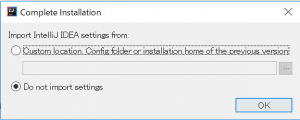
IntelliJを立ち上げると以下の画面が表示されます。上の「Custom location. Config folder or installation home of the previous version」を選択すると、すでにIntelilJを設定ファイルがある場合や、以前のバージョンの設定がある場合などにそれを読み込むことができます。
初めてインストールする場合は、「Do not import settings」を選択します。
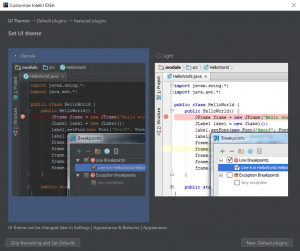
次は、IntelliJのUIを設定できます。DarculaとLightから選択できます。
左下の「Skip Remaining and Set Defaults」を選択すると、画面遷移します。

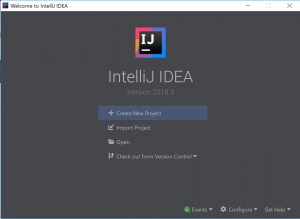
以下の画面が表示されると、右下の「Configure」「Plugins」を選択します。
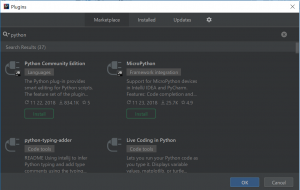
画面からpythonと検索して、表示される「Python Community Edition」を選択し、「Install」をクリックします。するとpythonのプラグインがインストールされ、Intellijからpythonを利用できるようになります。

IntelliJでHello Worldを表示する。
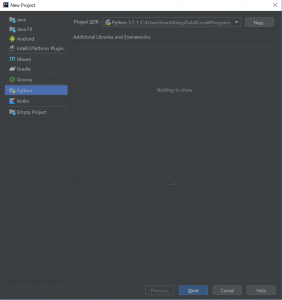
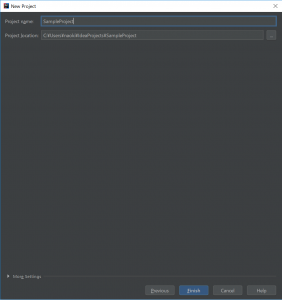
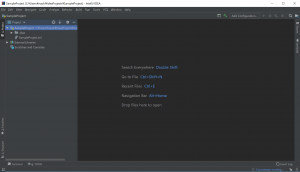
上記画面で、SampleProject上で右クリック→New→Python Fileを選択します。
作成するファイル名を入力して、OKを押すとファイルが作成されます。
画面上のエディタにprint('Hello world')と入力してファイル上を右クリックし、Run ”ファイル名”を選択すると、画面下に、Hello Worldが出力されることがわかります。
これで、作成したファイルをpythonで実行した結果が表示されました。
以上、IntelilJをインストールして実行するまでの手順でした!!
【2020年版】: Python 3.8 データ構造、文法、アルゴリズム、オブジェクト指向、ライブラリ、完全マスター講座