Cursorとは?AI搭載のコードエディタの概要
Cursorは主に以下の4つの機能で構成されている。
Cursorの主要機能
- VSCodeの機能(CursorはVSCodeのフォーク版)
- コード補完機能(Tab)
- インライン編集(Ctrl+K)
- Agent機能(Ctrl+L)
CursorはVSCodeのAI Agent機能の標準搭載版だ。ただし、VSCodeでもGitHub CopilotやClaude Code、Clineなどの拡張機能を入れることで、これらの機能を搭載できる。(Cursorでもこれらの拡張機能は入れられる)
ポイント:CursorはVSCodeベースなので、既存のVSCodeユーザーにとって馴染みやすいインターフェースを提供している。
この記事では、Cursorでこれらの機能をどう利用するのがよいのかベストプラクティスを解説したい。

【Udemy】Linuxマスター!!基礎、シェルスクリプト、Docker基礎、ネットワーク 、セキュリティを体系的に解説
この講座は業務でLinuxを使用する必要がある初心者向けに設計されており、基本的なコマンド操作からシェルスクリプト作成、さらにLinuc101・102試験に準拠した体系的なカリキュラムを通じて実務レベルのLinux技術力を習得できます。ファイル操作やBashスクリプトから始まり、コンテナ・リポジトリ・ファイルシステム(Linuc101)、ネットワーク・セキュリティ(Linuc102)まで幅広くカバーし、Linuxを本格的にマスターしたい方に最適な内容となっています。
料金: 約1300-1500円
Cursorのインストール手順
Cursorは公式サイトからインストールできる。
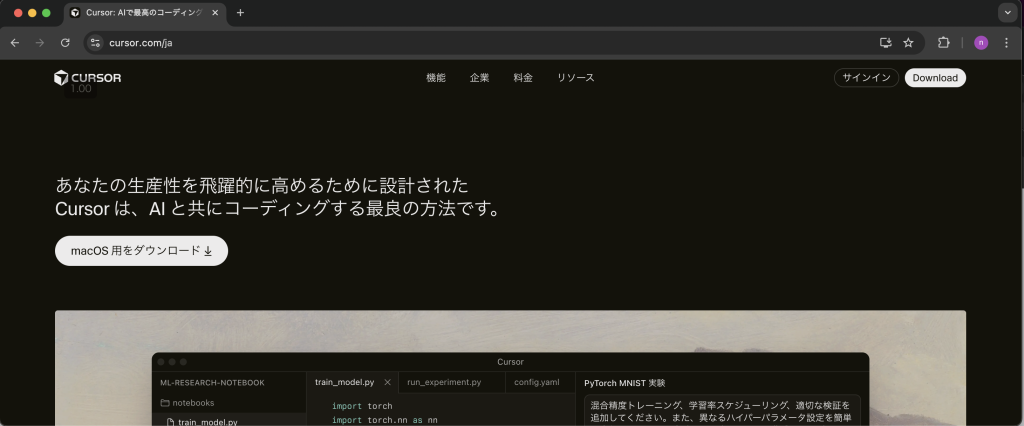
インストール手順
- 公式サイトにアクセス
- ダウンロードボタンをクリック
- サインアップも不要でダウンロードできる
インストールして開くとアカウント登録を求められる。Cursorの無料プランには制限があるためアカウント登録が必要となる。(アカウント登録をするとすぐに課金されるわけではない。ただし、利用状況をCursor側がアカウントの利用状況を把握するため、アカウント登録が必要なのだろう)
アカウント登録が完了するとCursorを起動できるようになる。
Cursor画面の詳細と日本語化
上がCursorの画面だ。VS Codeの利用者からすると馴染みやすいだろう。とりあえず日本語化をしよう。
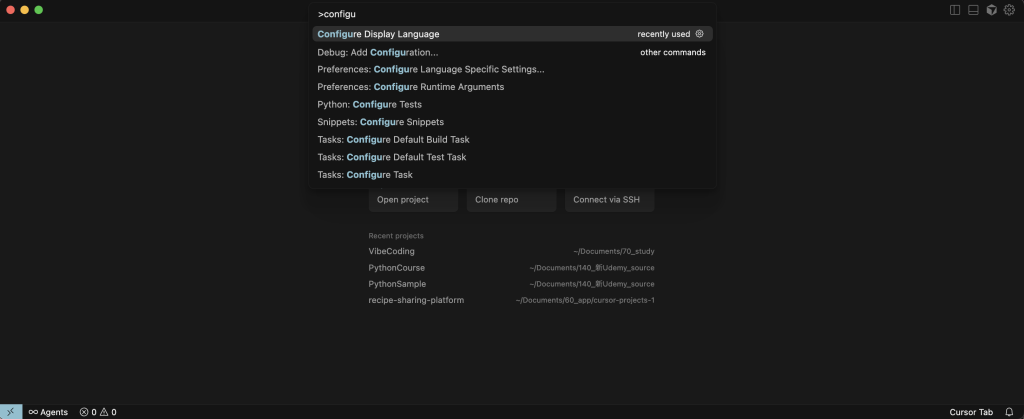
画面上部(Macの場合メニューバー)のView→Command Palette...→「Configure Display Language」を検索してクリック、日本語を選択してインストールしよう。
日本語化の手順
- Configure Display Languageを選択
- 日本語を選択
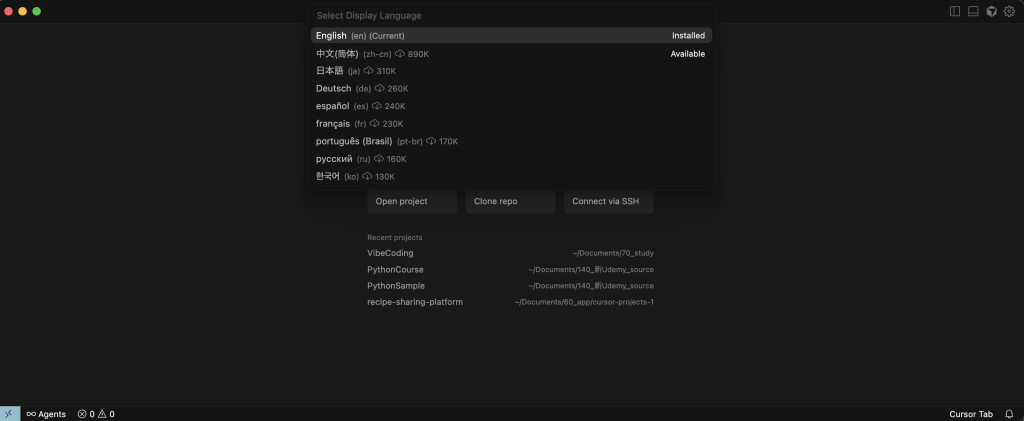
すると、CursorエディタからRestartが促されるため、そのままクリックして再起動しよう。
選択ボタンなどの文字が日本語に変わる。
次に画面上部のファイルからフォルダを開くで、好きなフォルダを開こう。
その中にファイルを作成して編集していく。

【Udemy】Flask入門講座(0からFlaskを学習: Python講座つき)
受講生6500人ほどの人気講座。View, Template, Modelなどを演習を取り入れつつ学びます。業務で活かせるFlaskの基礎知識がしっかりと身につきます。
料金: 約1300-1500円
コード補完機能(Tab)の使い方
コード補完機能がCursorは標準で搭載されている。要するにプログラミングを書いている時に、AIに次のコードを提案してもらう機能だ。コード補完機能は、GitHub Copilot、Amazon CodeWhisperer、Replitなどでも使用できる。
基本的な使用方法
Cursorでプログラミングをしていると次に書くべきプログラムが薄く表示される。Tabボタンをクリックして、その提案を受け入れる。
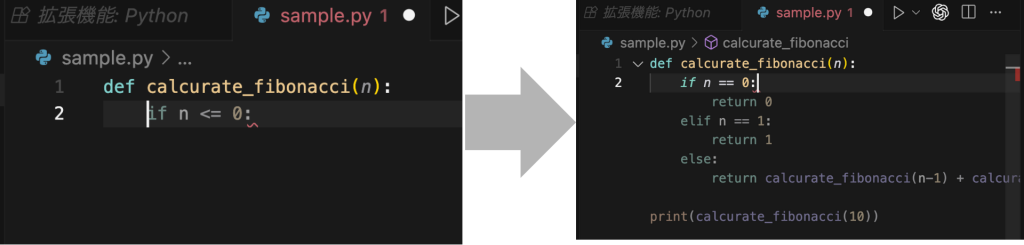
上はPythonの例だがcalculate_fibonacci(n):と記述すれば、次に書くべき処理が薄く提案される。Tabをクリックしたら、コードが自動補完され、その後の提案がされる。
注意:上記の例では、あえて「calculate」を「calcurate」と誤って書いている。AIが適切に修正してくれることも多いですが、スペルチェックも重要だ。
このコードでは、calculate_fibonacci(n):以外は全て自動で書けた。
- コードを一つ一つ確かめながら進められる
- 後述するAgentより初心者には使い勝手が良い
- 長いプログラムを書いている時で、コードの内容を忘れたときに重宝する
- ベテランのエンジニアであっても、細かいライブラリ使用方法を思い出すのに便利
ジャンプ機能
コード補完だけでなく、ジャンプ機能も提供されている。
例えば、上のcalcurate_fibonacciをcalculate_fibonacciと正しく修正したいと思った時、関数定義以外にも、中の処理と呼び出し元の修正も必要だ。
そういった場合に、関数定義修正後にTabボタンを押せば、他の修正先までジャンプして自動的に修正がされる。これは、Tabで次の修正が提案されている場合にのみなされる。

コメント文からのコード生成
コメント文を書けば、そのコメント文の内容をプログラムとして出力できる。
ライブラリなどで、細かい使い方やメソッド名を忘れた場合に重宝するだろう。
以下の例では、pandasを読み込むようにコメント文で記述した。改行するとそのコードをそのまま出力してTabを押せば補完できる。
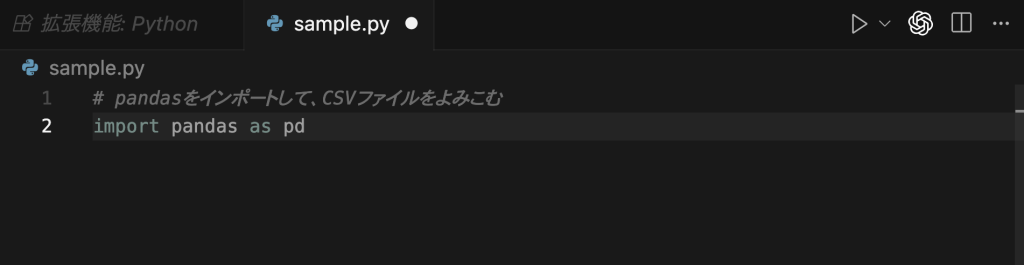
Tabを押せばさらに補完がされ、コードを完成させることができる。
# pandasライブラリを読み込む
import pandas as pd

# データフレームを作成
df = pd.DataFrame({'A': [1, 2, 3], 'B': [4, 5, 6]})
print(df)コード補完は良いコードを元に学習されて、その中から提案をしているが、必ずしも最善のコードとは限らない。さらには、AIは最新のプログラムは学習していないため、例えば1ヶ月前にリリースされた機能についての提案は難しい。
インライン編集機能(Ctrl+K)
インライン編集機能というのは、TabとAgentの中間的なもので、コードの特定の箇所を修正する場合に用いるとよい。
既存のコードに対して、自然言語で指示を与えて素早く修正できる。
基本的な使用方法
例えば、コードブロックのリファクタリング、バグ修正など特定の箇所を選択してctrl + k(command+k)を実行すれば、AIにコードを提案させられる。
以下の例では、先ほどのフィボナッチ数を求める関数を利用している。
このとき、「ctrl+A」で全体を選択した状態で「ctrl+K」を実行するとチャットボックスが画面上部に表示される。
ここで、「このコードをリファクタリングして」と入力してEnterを押してみる。
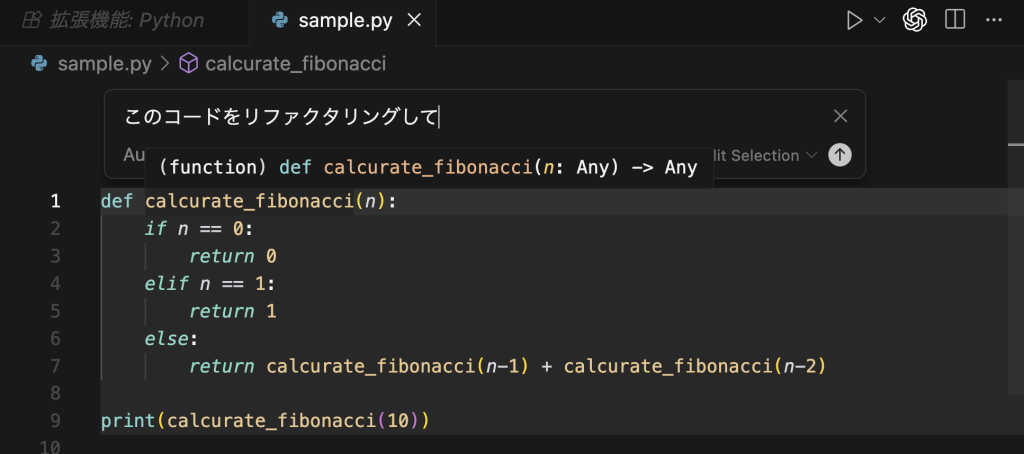
修正結果の例
すると、以下の修正をしてくれた。
- 綴りの誤り(calcurate→calculate)の修正
- 再帰処理は使わずループ処理にする
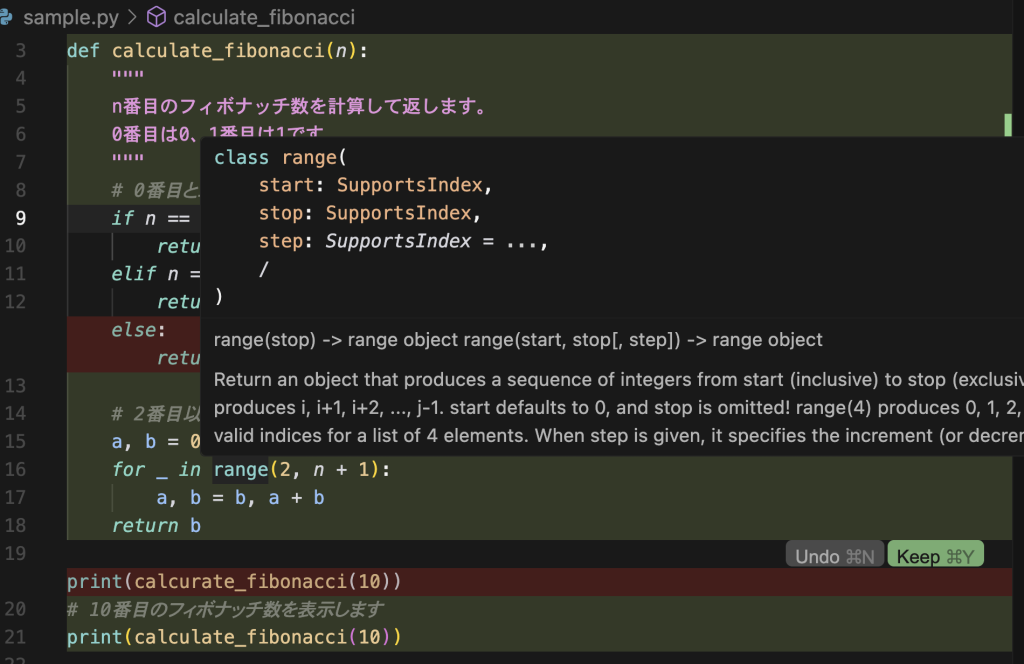
画面上のKeepをクリックすると、この提案内容をそのまま受け入れることができる。
新規コードの作成
コードを途中から書くこともできる。
ctrl+Aや一部のコードを選択すればそのコードの修正をすることになるが、カーソルを置いた状態でctrl+Kを押し、書きたいコードを指定すればそのままそのコードが出力される。

この例では、カーソルを最後に持ってきてctrl+Kを押し、「ユーザーの入力した数値のcalculate_fibonacciを実行するコードを書いて」と入力した。
すると、その入力に合わせてコードを生成することができた。
では、Cursorの本命機能とも言えるAgent機能について解説しよう。Agent機能は、AIが勝手にファイルを作成してコードを書いてしまうため、あまり初心者向けではないことはあらかじめ了承を願いたい。

【Udemy】Django入門講座(0からDjangoを学習: Python講座つき)
受講生6500人ほどの人気講座。View, Template, Model, Class Base Viewなどを演習を取り入れつつ学びます。業務で活かせるDjangoの基礎知識がしっかりと身につきます。
料金: 約1300-1500円
Agent機能(Ctrl+L)の詳細解説
ctrl+Lで、画面右側にチャットを開くことができる。このチャットに文章を入力すると、AIへのや自動コーディングができるようになる。
Agentとは
Agentというのは、複数の選択肢を与えてLLMを動かす仕組みのことである。
例えば、「Web検索」、「DB検索」、「プログラムの実行」など複数の選択肢をAIに提示して目的を与えれば、目的達成のためにAIが選択肢の中から自律的に処理を命令し続ける。
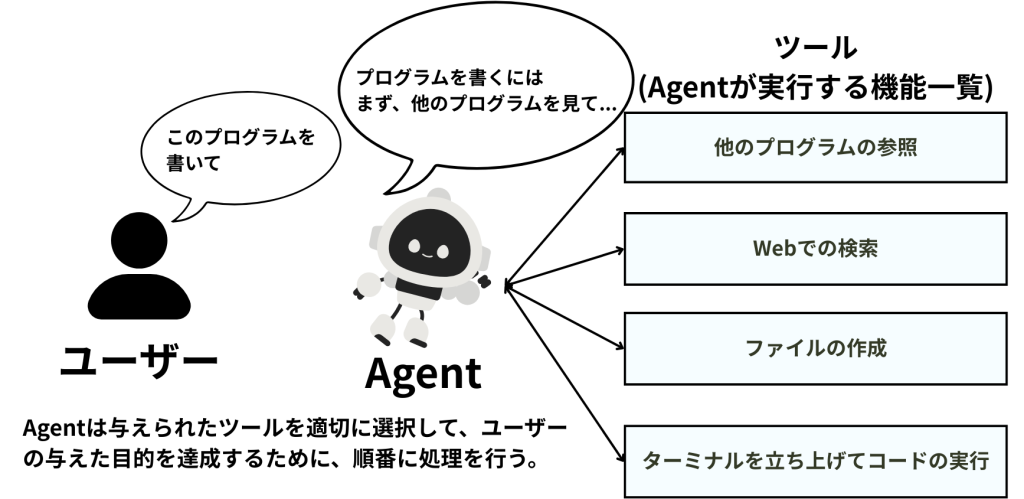
Agentの動作原理については、どこか別の記事で詳述したい。
Cursorの場合、このAgentを通じてある特定のプログラムを完成させるために、「ファイルの作成」、「ファイルの読み込み」、「プログラムの作成」、「プログラムの実行テスト」などの処理を全て実行させることができる。
Agent機能を使う場合は、はじめにどのようなプログラムを書く予定なのか出力させるということと、プログラムを書かせた後は、必ずチェックすることに気をつけよう。
このために、Agentには以下の複数のモードが用意されている。
Agentの3つのモード
Agentには3つのモードがある。
- Agent: ファイル編集やターミナルコマンド実行を含む複雑な開発タスクを、自律的に完了させる。
- Background: エディタを閉じていても、非同期でタスク(GitHubのPRレビューやバグ修正など)をリモートで実行し、自動化を行う 。(この記事では解説しない)
- Ask: コードの変更を伴わず、コードの解説、エラー分析などを行うチャットモード。
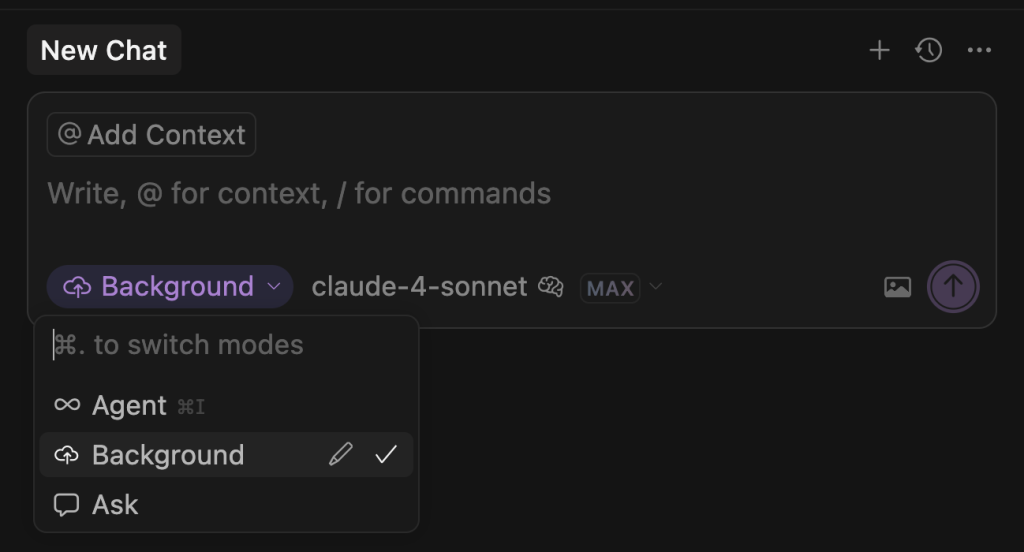
まずどのようなプログラムを書くのか計画を出力させ、チェックする
このうちAskはコードの編集や実行などは行わないため、まずこのモードにした状態で編集計画を出力させるとよい。
例えば、以下のプロンプトをAskで書いてみよう。
# プロンプト例
「Pythonを用いて、GUIで操作できる電卓を作成して欲しい。どのようにしたら作成できるのかその案を考えて欲しい。」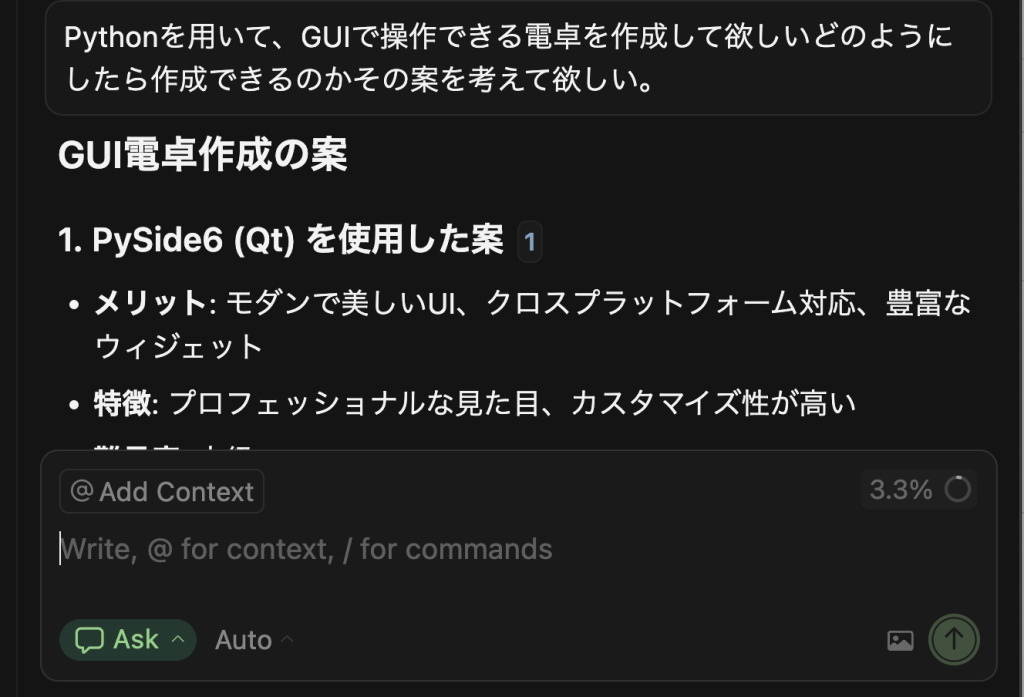
するとGUI電卓を作成するには、どうすればいいのか複数の案が出される。
今回は、AIに提案されたPySide6を選択したいと思う。
ここですぐにコードを書いてもらうのではなく、もう少し要件を深掘りしても良い。例えば、こんなプロンプトを書いてみよう。
# プロンプト例
PySide6を使いたいと思う。
どのように実装できるのか詳細化して欲しい。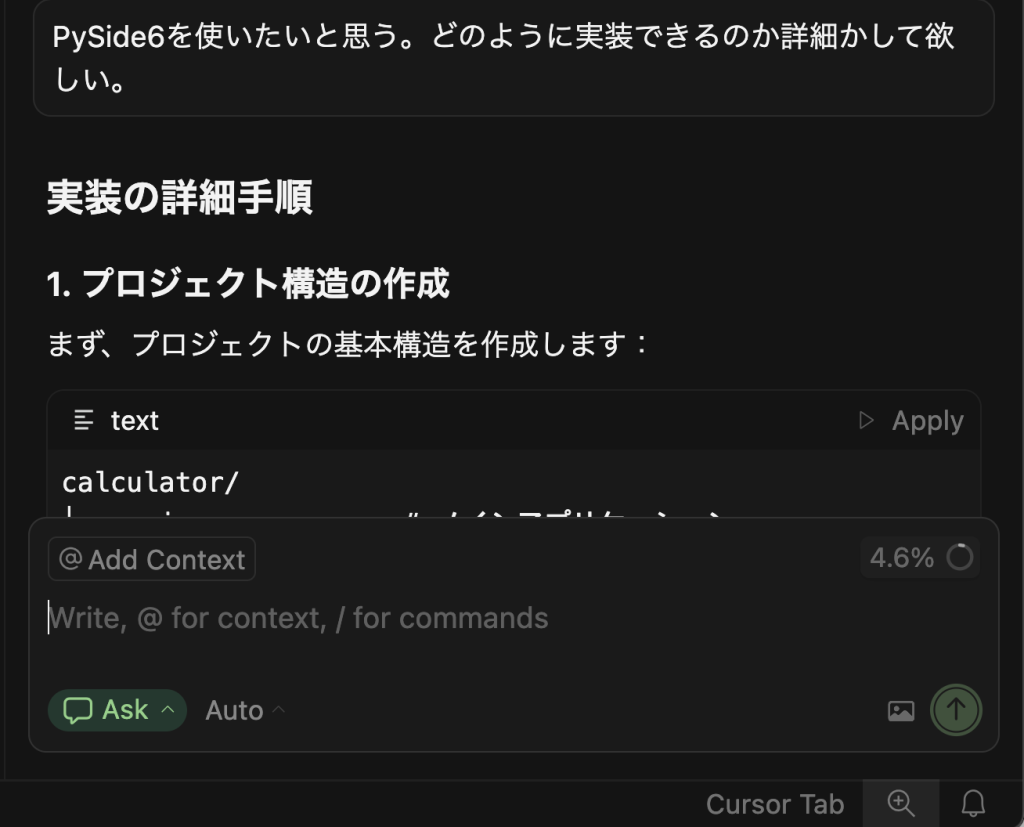
フォルダ・ファイル構成をどうするのか、どういうプログラムを書くのかが出力された。
必ず読んでチェックし、問題があればこうして欲しいと修正依頼するとよい。
問題がなければ、次にAgentモードに変更してコードを書かせてみよう。
プログラムを書いてもらった後は、チェックする
まず、AskからAgentにモードを変更して実行しよう。以下のように「それではコードを作成してください。」とプロンプトを書いて実行した。
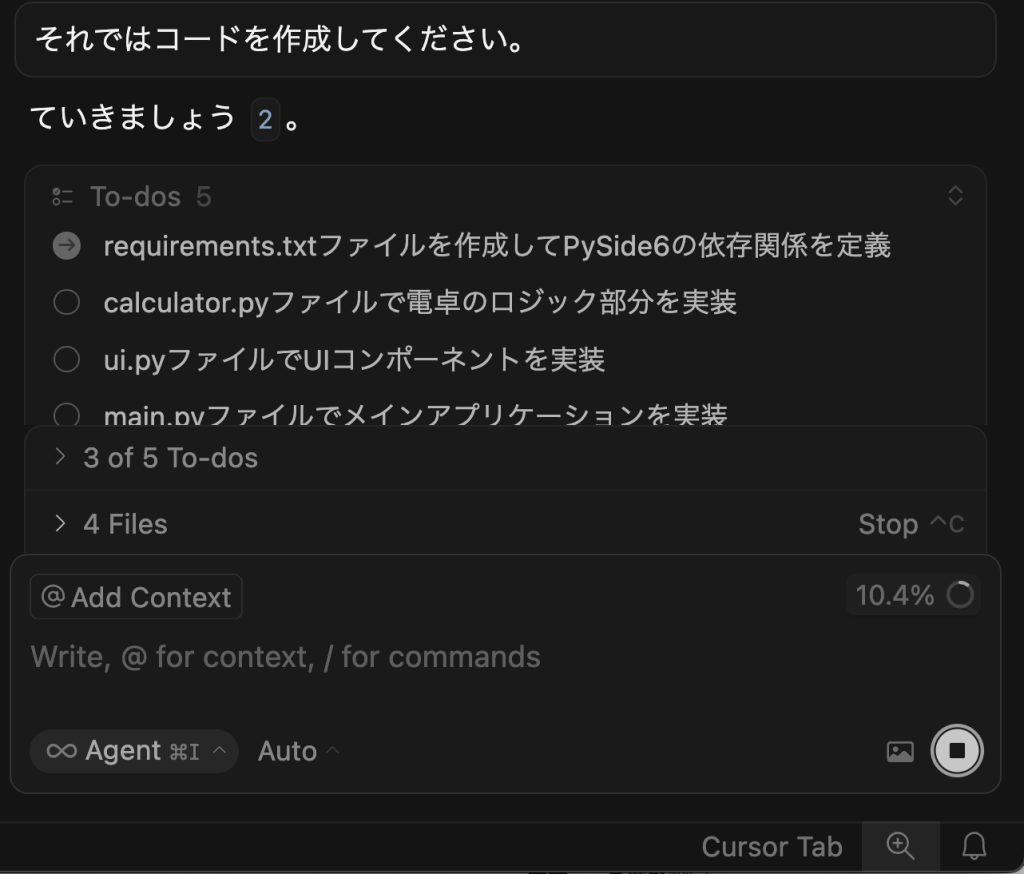
すると、Agentが何をすべきなのかをまず出力して、その順序に沿って自動でファイルを作成してくれる。
以下の画面は作成されたファイルの一覧だ。
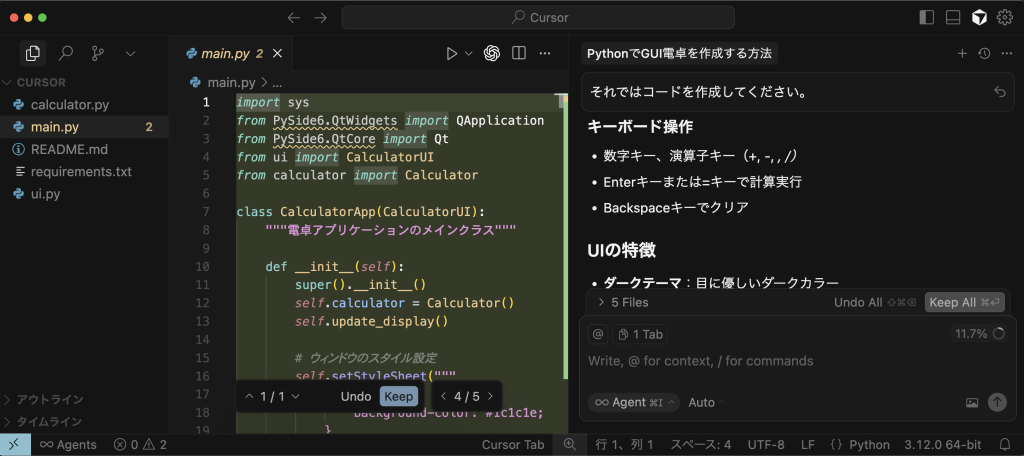
画面下に「Undo」、「Keep」、「< 4/5 >」と表示されている。
「Undo」は変更を元に戻す操作、「Keep」は変更内容を受け入れる操作、変更箇所の数に応じて数値が異なるが「< 4/5 >」の「<」と「>」ボタンをクリックすれば、変更箇所をスライドして確認できる。
このとき盲目的に全変更箇所を受け入れるのではなく、1つ1つ問題ないかチェックして受け入れるようにしよう。
仮想環境の設定と実行
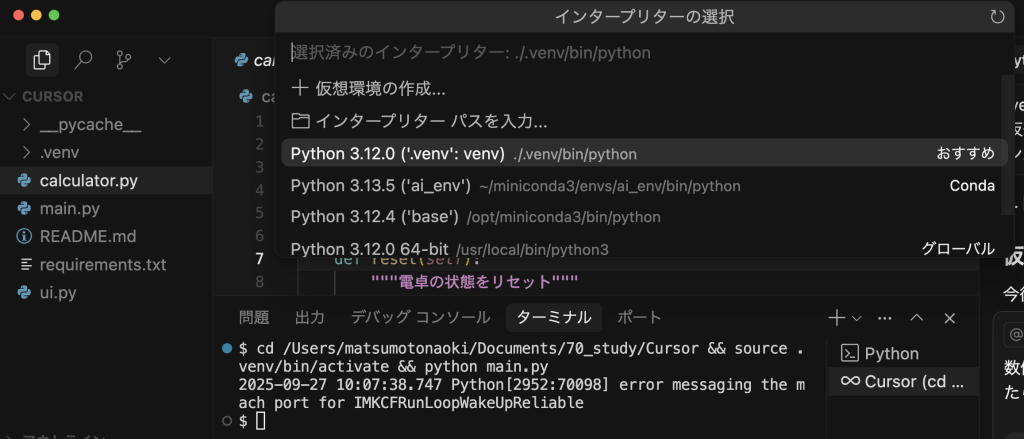
この環境では、Python仮想環境の指定がまだされていない。
Python仮想環境の作成や選択には、VS Codeと同じやり方でできる。「表示」「コマンド パレット」で、「Python 環境の作成」あるいは「インタープリターの選択」などから仮想環境を作成して選択しよう。
今回は、.venvを仮想環境として作成した。以下のように「.venv」が作成されてインタープリターとして選択されている。
コードが作成され、Python仮想環境のセットアップが完了したので、いよいよPythonファイルの実行をしたい。 その前に外部ライブラリのインストールをAgentに指示し、今回作成したmain.pyを起動する。
このとき、agentにどの仮想環境を使用するのか伝えるとよい。
この方法には複数あるが、ここではプロンプト上で直接伝えよう。他の方法については、別の記事で解説したい。
「.venvに仮想環境を作成した。この仮想環境を用いてライブラリのインストールとmain.pyの実行をして」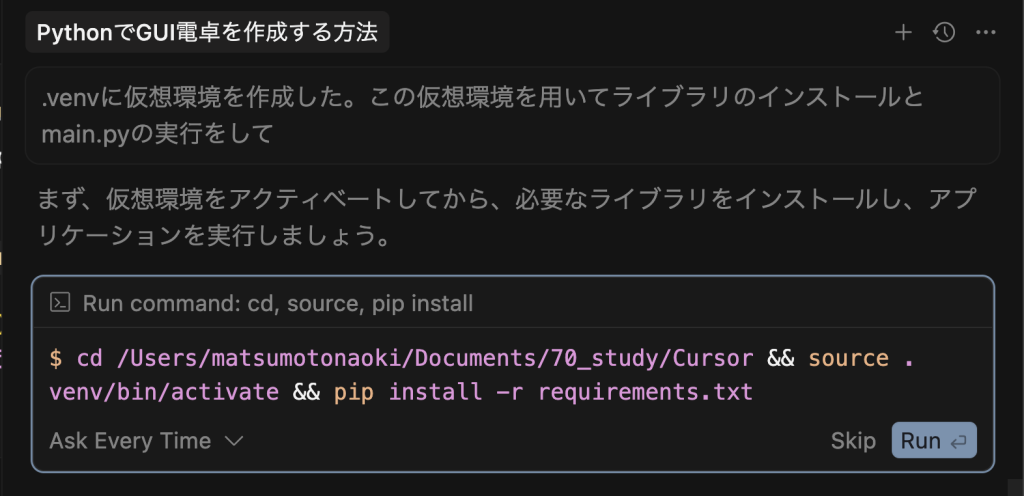
すると、上のように実行するコマンドと「Skip」「Run」のボタンが表示される。「Run」をクリックするとコマンドが実行され、
.venvの仮想環境にライブラリがインストールされる。
次に、main.pyの実行を尋ねられる。「Run」ボタンをクリックすると実行される。
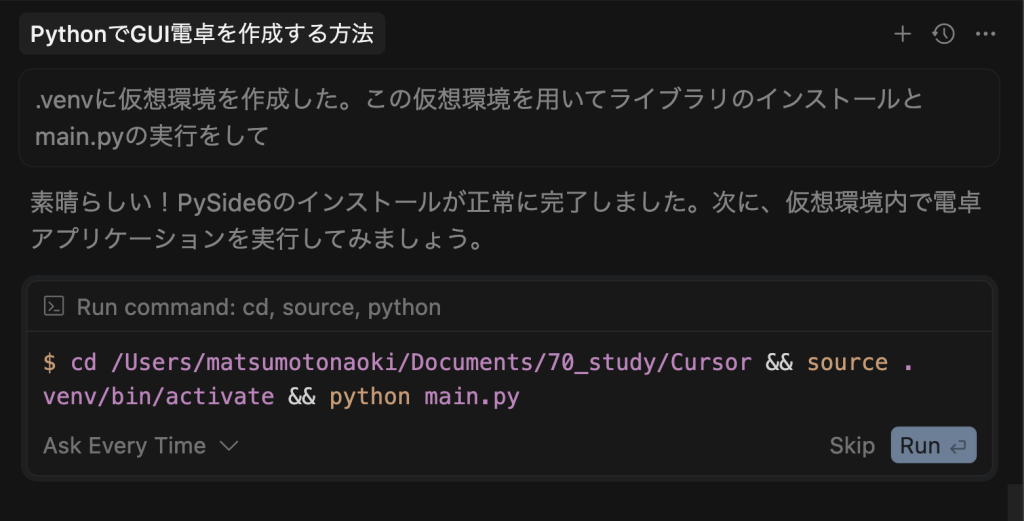
うまく、GUI電卓を表示することができた!
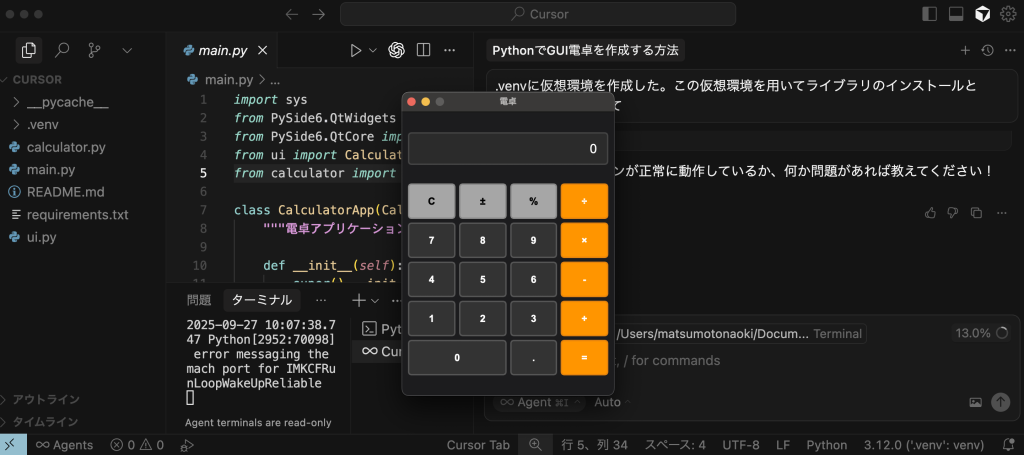
ただし、残念ながらこの電卓では数値ボタンをクリックしても入力はできない。Agentに「数値ボタンや演算子をクリックしたら計算できるようにして」などと指示してみて、どんどんプログラムを書いてもらうと良い。
別の記事でCursorの詳細の利用方法についても、今後は解説していきたい。

【Udemy】Django: RESTful APIとGraphQLの実践API開発マスター講座
この講座では、REST APIとGraphQLの基礎的な原理から始まり、PythonのWebアプリケーションフレームワークであるDjangoを用いて実際にこれらのAPIを実装する実践的な内容を提供しています。Django環境構築から多様なREST API実装手法、GraphQLによるAPI構築、JWT認証まで幅広くカバーし、業務でDjangoを扱うために必要十分な知識とスキルを習得できる包括的な講座となっています。
料金: 約1300-1500円
Cursorの料金体系について
最後にCursorの料金体系についても触れておきたい。ただし、最新情報とは異なるかもしれないので、必ず元のサイトを参照してほしい。 OpenAIやAnthropicなどのサードパーティ製大規模言語モデル(LLM)の使用量に基づいて課金される「使用量クレジットモデル」が中心だ。これは、開発者が実際にAI機能(AgentやMax Modeなど)を使った分、毎月のプランに含まれるクレジットから消費される仕組みだ。
個別プランの概要
個人開発者向けには、無料で利用できる「Hobby」から、より高度な機能と大容量のAI利用枠を提供する「Ultra」まで、4つの主要なプランが用意されている。
| プラン | 料金 (月額/ユーザー) | 主な機能と利用制限 |
|---|---|---|
| 無料 | 無料 | Agentリクエスト、Tab補完に制限あり |
| Pro | $20 /月 | 無制限のTab補完、AgentおよびBackground Agentへのアクセス、AI利用枠として$20相当+追加のボーナス使用枠のAPI使用量が含まれる |
| Pro Plus | $60 /月 | Proの全機能に加え、AI利用枠として$70相当+追加のボーナス使用枠が含まれる |
| Ultra | $200 /月 | Proの全機能に加え、AI利用枠として$400相当+追加のボーナス使用枠が含まれ、新機能への優先アクセス権が付く |
また、月の使用枠を超えた分は、オンデマンドで課金をすれば、課金した分だけCursorの機能を使用し続けることができる。

【Udemy】生成AI実践講座(ChatGPT, プロンプトエンジニアリング, GPTs, Gemini, Claude)
この講座では、ChatGPT、Claude、Geminiなどの生成AIを本質的かつ普遍的に活用する方法を紹介し、GPTの基礎概念からプロンプトエンジニアリング、ChatGPT Plusの実践機能、カスタムGPTsの作成、Adobe FireflyやPhotoshopの生成AI機能まで幅広くカバーしています。エンジニアから一般のビジネスパーソンまで、あらゆる職種の方が実務で生成AIを効果的に活用できるよう、包括的で実践的な内容を目指した構成となっています。
料金: 約1300-1500円
この記事のまとめ
Cursorは従来のコードエディタにAI機能を統合したツールで、以下の特徴がある:
- コード補完機能(Tab):段階的にコードを確認しながら開発できる
- インライン編集(Ctrl+K):特定箇所の修正やリファクタリングに最適
- Agent機能(Ctrl+L):複雑なプロジェクトの自動生成が可能だが、チェックが必要
- VSCodeベース:既存のVSCodeユーザーにとって学習コストが低い
実は、Agentには別のコードベースを参照する、ルールを設定するといった大事な機能がある。このことについては、また別の記事で紹介したい。
